

How to Link Your Existing Shopify Products for Fulfillment
Vaša Shopify trgovina je povezana, čestitamo! Sada slijedi važan dio: Povezivanje (Linking).
Kada se prvi put povežete, vaša nadzorna ploča Caspar Create prikazat će popis svih vaših postojećih Shopify proizvoda. U početku će se oni pojaviti kao "nepovezani" (unlinked). To samo znači da znamo da postoje, ali još ne znamo kojem Caspar Create artiklu (poput određene platnene torbe ili majice) odgovaraju.
.png)
Slijedite ovaj vodič kako biste "mapirali" svoje proizvode, tako da kada kupac kupi nešto od vas, točno znamo što treba otisnuti i poslati.
1. korak: Pronađite svoj popis Shopify proizvoda
-
Prijavite se na svoju nadzornu ploču Caspar Create.
-
Idite na Account > Integrations > Shopify > Link Products (Poveži proizvode)
-
Ovdje ćete vidjeti popis svakog proizvoda koji je trenutno aktivan u vašoj Shopify trgovini.
2. korak: Dodijelite Caspar Create proizvod
Pronađite proizvod koji želite automatizirati i kliknite gumb "Uredi" (Edit).
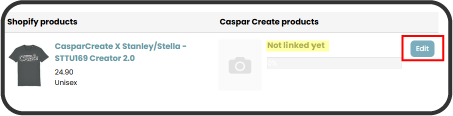
Sada trebate našem sustavu reći koji prazan proizvod iz našeg kataloga odgovara vašem Shopify oglasu.
-
Kliknite "Poveži" (Link).
-
Odaberite odgovarajući artikl iz našeg kataloga.
.png)
3. korak: Mapirajte svoje varijante (veličina i boja)
Ovo je ključan korak kako biste osigurali da vaš kupac dobije točno ono što je naručio.
-
Uskladite svoje Shopify varijante (npr. "Antracit / XXS") s varijantama Caspar Create.
-
Savjet stručnjaka: Iako naš sustav pokušava automatski ispuniti ove detalje, uvijek ih dvaput provjerite. Osigurajte da se boje i veličine savršeno podudaraju kako biste izbjegli pogreške u ispunjenju narudžbe.
.png)
4. korak: Učitajte datoteke za tisak i makete (mockupe)
Pomaknite se do dna stranice kako biste pružili "nacrte" za svoj proizvod:
-
Datoteka za tisak: Učitajte svoj konačni dizajn visoke rezolucije. Provjerite odgovara li našem predlošku za tisak (provjerite mjere područja dizajna). Ovu datoteku koristimo za stvarnu proizvodnju.
-
Maketa proizvoda (Mockup): Učitajte sliku makete. Ona služi kao vizualni vodič za tim za kontrolu kvalitete našeg proizvodnog pogona kako bi se osiguralo da položaj tiska odgovara vašoj viziji.
5. korak: Spremite i potvrdite
Kliknite "Spremi" (Save). Bit ćete vraćeni na svoj popis proizvoda i vidjet ćete traku napretka koja se pojavljuje za taj proizvod.
-
Ciljajte na 100%: Osigurajte da traka dosegne 100%. Ovo potvrđuje da je svaka pojedinačna varijanta (svaka kombinacija veličine i boje) ispravno povezana i spremna za prodaju.
.png)
Savjeti stručnjaka za makete i cjeloplošni tisak (AOP)
Želimo da vaša trgovina izgleda profesionalno. Evo što trebate znati o korištenju slika:
1. Korištenje vlastitih maketa
Slobodno nastavite koristiti svoje postojeće Shopify makete! Sve dok točno prikazuju proizvod koji ispunjavamo, nema potrebe za njihovim mijenjanjem.
2. Izrada novih maketa
Za standardne DTG (tisak direktno na odjeću) ili vezene artikle (poput Stanley/Stella majica):
-
Učitajte svoj dizajn u naš Uređivač proizvoda (Product Editor).
-
Jednostavno preuzmite generiranu maketu izravno za upotrebu u svojoj trgovini.
.png)
3. Napomena o cjeloplošnom tisku (AOP) i pregačama
Naša kolekcija proizvoda s cjeloplošnim tiskanjem (All-Over Print) predstavlja vrhunski, složen proces.
-
Trenutačni status: Makete u našem uređivaču za AOP artikle služe trenutno samo za pregled položaja. Mogu pokazivati male vizualne nesavršenosti (poput nedostatka naramenica na pregači) ili rezervirani tekst.
-
Naš savjet: Naporno radimo na njihovom poboljšanju! Za sada, ako želite visokokvalitetne fotografije za svoje stranice proizvoda, preporučujemo da koristite vlastite fotografije ili vanjske alate za izradu maketa. Obavijestit ćemo vas čim naše AOP makete visoke rezolucije budu spremne za punu upotrebu.
Trebate pomoć s određenim proizvodom?
Povezivanje isprva može djelovati pomalo kao slaganje slagalice. Ako niste sigurni je li varijanta ispravno mapirana, ne ustručavajte se kontaktirati naš tim za podršku!
Sve je povezano?
Vaš postojeći katalog je sada automatiziran!
-
Želite dodati još proizvoda u svoju kolekciju? Saznajte Kako stvoriti i izvesti nove proizvode izravno s naše nadzorne ploče.
-
Vidite "Nema na zalihi" (Out of Stock) u svojoj trgovini? Bez panike! To je brzo rješivo. Pogledajte kako ažurirati postavke zaliha na Shopifyu ovdje → Zašto moji Shopify proizvodi prikazuju "Nema na zalihi"?