

How to Link Your Existing Shopify Products for Fulfillment
A Shopify webáruházad csatlakoztatva van, gratulálunk! Most következik a fontos rész: a társítás (Linking).
A csatlakozáskor a Caspar Create irányítópultod megjeleníti az összes meglévő Shopify-terméked listáját. Kezdetben ezek „társítatlan” (unlinked) állapotban jelennek meg. Ez csak annyit jelent, hogy tudjuk, léteznek, de még nem tudjuk, melyik Caspar Create termék (például egy adott vászontáska vagy póló) felel meg nekik.
.png)
Kövesd ezt az útmutatót a termékeid „leképezéséhez” (map), hogy amikor egy vásárló vásárol tőled, pontosan tudjuk, mit kell kinyomtatnunk és kiszállítanunk.
1. lépés: Keresd meg a Shopify terméklistádat
-
Jelentkezz be a Caspar Create irányítópultodra.
-
Navigálj ide: Account > Integrations > Shopify > Link Products
-
Itt láthatod a Shopify-áruházadban jelenleg aktív összes termék listáját.
2. lépés: Rendelj hozzá egy Caspar Create terméket
Keresd meg az automatizálni kívánt terméket, és kattints az „Edit” (Szerkesztés) gombra.
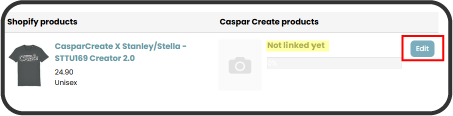
Most meg kell mondanod a rendszerünknek, hogy a katalógusunkból melyik üres termék felel meg a Shopify-listádnak.
-
Kattints a „Link” gombra.
-
Válaszd ki a megfelelő terméket a katalógusunkból.
.png)
3. lépés: Variációk (méret és szín) leképezése
Ez egy döntő fontosságú lépés annak biztosításához, hogy a vásárlód pontosan azt kapja, amit rendelt.
-
Párosítsd össze a Shopify-variációidat (pl. „Antracit / XXS”) a Caspar Create variációkkal.
-
Pro tipp: Bár a rendszerünk megpróbálja automatikusan kitölteni ezeket az adatokat, mindig ellenőrizd őket kétszer is. Győződj meg arról, hogy a színek és méretek tökéletesen egyeznek, hogy elkerüld a teljesítési hibákat.
.png)
4. lépés: Nyomtatási fájlok és látványtervek feltöltése
Görgess az oldal aljára a termék „tervrajzainak” megadásához:
-
Nyomtatási fájl (Print File): Töltsd fel a végleges, nagy felbontású tervedet. Ügyelj arra, hogy illeszkedjen a nyomtatási sablonunkhoz (ellenőrizd a tervezési terület méreteit). Ezt a fájlt használjuk a tényleges gyártáshoz.
-
Termék-látványterv (Mockup): Tölts fel egy látványterv képet. Ez vizuális útmutatóként szolgál gyártócsapatunk minőségellenőrzése számára, hogy biztosítsák a nyomat elhelyezkedésének megfelelőségét a te elképzeléseid szerint.
5. lépés: Mentés és megerősítés
Kattints a „Save” (Mentés) gombra. Visszakerülsz a terméklistádra, és látni fogsz egy folyamatjelző sávot az adott terméknél.
-
Törekedj a 100%-ra: Győződj meg arról, hogy a sáv eléri a 100%-ot. Ez megerősíti, hogy minden egyes variáció (minden méret- és színkombináció) megfelelően társítva lett, és készen áll az értékesítésre.
.png)
Pro tippek a látványtervekhez és a teljes felületű nyomtatáshoz (AOP)
Szeretnénk, ha az áruházad professzionálisan nézne ki. Íme, amit a képek használatáról tudnod kell:
1. Saját látványtervek használata
Nyugodtan használd tovább a meglévő Shopify-látványterveidet! Mindaddig, amíg pontosan ábrázolják azt a terméket, amelyet teljesítünk, nem szükséges azokat lecserélni.
2. Új látványtervek generálása
Normál DTG (közvetlenül ruhára történő nyomtatás) vagy hímzett termékek esetén (pl. Stanley/Stella pólók):
-
Töltsd fel a tervedet a Termékszerkesztőnkbe.
-
Egyszerűen töltsd le a generált látványtervet közvetlenül a webáruházadban való használathoz.
.png)
3. Megjegyzés a teljes felületű nyomtatással (AOP) és kötényekkel kapcsolatban
Teljes felületű nyomtatott termékkollekciónk (AOP) prémium kategóriás és összetett folyamat.
-
Jelenlegi állapot: Az AOP-termékekhez készült szerkesztőnkben lévő látványtervek jelenleg csak az elrendezés előnézetére szolgálnak. Apró vizuális tökéletlenségeket mutathatnak (például hiányzó pántok a kötényen) vagy helyőrző szöveget tartalmazhatnak.
-
Tanácsunk: Keményen dolgozunk ezek frissítésén! Egyelőre, ha kiváló minőségű fotókat szeretnél a termékoldalaidra, javasoljuk, hogy használd saját fotóidat vagy külső látványtervező eszközöket. Értesíteni fogunk, amint a nagy felbontású AOP-látványterveink készen állnak a használatra.
Segítségre van szükséged egy adott termékkel?
A társítás elsőre egy kicsit rejtvénynek tűnhet. Ha bizonytalan vagy abban, hogy egy variáció megfelelően lett-e leképezve, ne habozz kapcsolatba lépni ügyfélszolgálatunkkal!
Kapcsolatfelvétel a Caspar ügyfélszolgálatával
Minden össze van kötve?
A meglévő katalógusod mostantól automatizált!
-
Szeretnél többet is hozzáadni a kollekciódhoz? Tanuld meg, Hogyan hozhatsz létre és exportálhatsz új termékeket közvetlenül az irányítópultunkról.
-
„Out of Stock” (Készlethiány) üzenetet látsz az üzletedben? Ne ess pánikba! Ez gyorsan megoldható. Nézd meg, hogyan frissítheted Shopify-készletbeállításaidat itt → Miért jelzik a Shopify-termékeim, hogy „Készlethiány”?