

How to Link Your Existing Shopify Products for Fulfillment
Il tuo negozio Shopify è connesso, congratulazioni! Ora arriva la parte importante: il collegamento (Linking).
Quando effettui la prima connessione, la tua dashboard Caspar Create mostrerà un elenco di tutti i tuoi prodotti Shopify esistenti. All'inizio, questi appariranno come "non collegati" (unlinked). Questo significa semplicemente che sappiamo che esistono, ma non sappiamo ancora a quale articolo Caspar Create (come una borsa tote o una maglietta specifica) corrispondano.
.png)
Segui questa guida per "mappare" i tuoi prodotti, in modo che quando un cliente acquista da te, sappiamo esattamente cosa stampare e spedire.
Passaggio 1: Trova il tuo elenco prodotti Shopify
-
Accedi alla tua Dashboard Caspar Create.
-
Vai su Account > Integrazioni > Shopify > Collega prodotti (Link Products)
-
Qui vedrai un elenco di tutti i prodotti attualmente attivi nel tuo negozio Shopify.
Passaggio 2: Assegna un prodotto Caspar Create
Trova il prodotto che desideri automatizzare e fai clic sul pulsante "Modifica" (Edit).
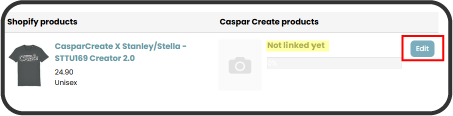
Ora devi comunicare al nostro sistema quale prodotto neutro dal nostro catalogo corrisponde alla tua inserzione Shopify.
-
Clicca su "Collega" (Link).
-
Scegli l'articolo corrispondente dal nostro catalogo.
.png)
Passaggio 3: Mappa le tue varianti (taglia e colore)
Questo è un passaggio cruciale per garantire che il cliente riceva esattamente ciò che ha ordinato.
-
Abbina le tue varianti Shopify (es. "Antracite / XXS") alle varianti Caspar Create.
-
Consiglio dell'esperto: Sebbene il nostro sistema provi a compilare automaticamente questi dettagli, controllali sempre due volte. Assicurati che i colori e le taglie corrispondano perfettamente per evitare errori di evasione degli ordini.
.png)
Passaggio 4: Carica i file di stampa e i mockup
Scorri fino alla fine della pagina per fornire i "progetti" per il tuo prodotto:
-
File di stampa: Carica il tuo design finale ad alta risoluzione. Assicurati che si adatti al nostro modello di stampa (controlla le misure dell'area di stampa). Questo è il file che utilizziamo per la produzione vera e propria.
-
Mockup del prodotto: Carica un'immagine mockup. Questa funge da guida visiva per il controllo qualità del nostro team di produzione, per garantire che il posizionamento della stampa corrisponda alla tua visione.
Passaggio 5: Salva e conferma
Clicca su "Salva" (Save). Tornerai al tuo elenco prodotti e vedrai apparire una barra di avanzamento per quel prodotto.
-
Punta al 100%: Assicurati che la barra raggiunga il 100%. Questo conferma che ogni singola variante (ogni combinazione di taglia e colore) è collegata correttamente e pronta per la vendita.
.png)
Consigli dell'esperto per i mockup e la stampa all-over (AOP)
Vogliamo che il tuo negozio abbia un aspetto professionale. Ecco cosa devi sapere sull'uso delle immagini:
1. Usare i propri mockup
Sei libero di continuare a usare i tuoi mockup Shopify esistenti! Finché rappresentano accuratamente il prodotto che stiamo evadendo, non c'è bisogno di cambiarli.
2. Generare nuovi mockup
Per articoli standard DTG (stampa diretta su tessuto) o Ricamo (come le magliette Stanley/Stella):
-
Carica il tuo design nel nostro Editor Prodotti.
-
Scarica semplicemente il mockup generato direttamente da usare nel tuo negozio.
.png)
3. Una nota sulla stampa all-over (AOP) e i grembiuli
La nostra collezione di prodotti a stampa all-over è un processo complesso e di alta qualità.
-
Stato attuale: I mockup nel nostro editor per gli articoli AOP servono attualmente solo come anteprima di posizionamento. Potrebbero mostrare piccole imperfezioni visive (come lacci mancanti sul grembiule) o testo segnaposto.
-
Il nostro consiglio: Stiamo lavorando duramente per aggiornarli! Per ora, se desideri foto di alta qualità per le schede dei tuoi prodotti, ti consigliamo di utilizzare le tue fotografie o strumenti di creazione mockup esterni. Ti avviseremo non appena i nostri mockup AOP ad alta risoluzione saranno pronti.
Hai bisogno di aiuto con un prodotto specifico?
All'inizio l'operazione di collegamento può sembrare un puzzle. Se non sei sicuro che una variante sia mappata correttamente, non esitare a contattare il nostro team di supporto!
Tutto collegato?
Il tuo catalogo esistente è ora automatizzato!
-
Vuoi aggiungere altri prodotti alla tua collezione? Scopri Come creare ed esportare nuovi prodotti direttamente dalla nostra dashboard.
-
Vedi "Esaurito" (Out of Stock) nel tuo negozio? Niente panico! È facile da risolvere. Scopri come aggiornare le impostazioni di inventario di Shopify qui → Perché i miei prodotti Shopify risultano "Esauriti"?