

How to Link Your Existing Shopify Products for Fulfillment
Dein Shopify-Shop ist verbunden, herzlichen Glückwunsch! Jetzt kommt der wichtige Teil: Die Verknüpfung.
Wenn du dich zum ersten Mal verbindest, zeigt dein Caspar Create Dashboard eine Liste aller deiner bestehenden Shopify-Produkte an. Zunächst erscheinen diese als "nicht verknüpft". Das bedeutet lediglich, dass wir wissen, dass die Produkte existieren, aber wir wissen noch nicht, welchem Artikel von Caspar Create (z. B. einer bestimmten Tragetasche oder einem T-Shirt) sie entsprechen.
.png)
Folge dieser Anleitung, um deine Produkte zu "mappen", damit wir bei einem Kundenkauf genau wissen, was gedruckt und versendet werden muss.
Schritt 1: Deine Shopify-Produktliste finden
-
Melde dich bei deinem Caspar Create Dashboard an.
-
Navigiere zu Account > Integrations > Shopify > Link Products (Produkte verknüpfen).
-
Hier siehst du eine Liste aller Produkte, die aktuell in deinem Shopify-Shop aktiv sind.
Schritt 2: Ein Caspar Create-Produkt zuweisen
Finde das Produkt, das du automatisieren möchtest, und klicke auf den Button "Edit" (Bearbeiten).
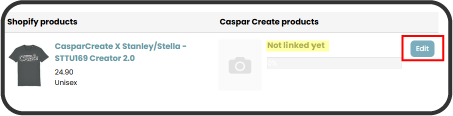
Du musst unserem System nun mitteilen, welcher Rohling aus unserem Katalog zu deinem Shopify-Angebot passt.
-
Klicke auf "Link" (Verknüpfen).
-
Wähle den entsprechenden Artikel aus unserem Katalog aus.
.png)
Schritt 3: Deine Varianten mappen (Größe & Farbe)
Dies ist ein entscheidender Schritt, um sicherzustellen, dass dein Kunde genau das erhält, was er bestellt hat.
-
Ordne deine Shopify-Varianten (z. B. "Anthrazit / XXS") den Caspar Create-Varianten zu.
-
Profi-Tipp: Obwohl unser System versucht, diese Details automatisch auszufüllen, solltest du sie immer noch einmal überprüfen. Stelle sicher, dass die Farben und Größen perfekt übereinstimmen, um Fehler bei der Auftragsabwicklung zu vermeiden.
.png)
Schritt 4: Druckdateien & Mockups hochladen
Scrolle zum Ende der Seite, um die "Blaupausen" für dein Produkt bereitzustellen:
-
Druckdatei: Lade dein finales, hochauflösendes Design hoch. Achte darauf, dass es in unsere Druckvorlage passt (überprüfe die Maße des Druckbereichs). Diese Datei verwenden wir für die tatsächliche Produktion.
-
Produkt-Mockup: Lade ein Mockup-Bild hoch. Dies dient unserem Produktionsteam als visuelle Orientierung für die Qualitätskontrolle, um sicherzustellen, dass die Druckplatzierung genau deinen Vorstellungen entspricht.
Schritt 5: Speichern & Bestätigen
Klicke auf "Save" (Speichern). Du wirst zu deiner Produktliste zurückgeleitet und siehst, wie ein Fortschrittsbalken für das entsprechende Produkt erscheint.
-
Ziel: 100%: Stelle sicher, dass der Balken 100% erreicht. Dies bestätigt, dass jede einzelne Variante (jede Größen- und Farbkombination) korrekt verknüpft und verkaufsbereit ist.
.png)
Profi-Tipps für Mockups & All-Over-Print (AOP)
Wir möchten, dass dein Shop professionell aussieht. Hier ist, was du bei der Verwendung von Bildern wissen musst:
1. Deine eigenen Mockups verwenden
Du kannst selbstverständlich weiterhin deine bestehenden Shopify-Mockups verwenden! Solange sie das Produkt, das wir fertigen, akkurat darstellen, musst du sie nicht ändern.
2. Neue Mockups generieren
Für Standardartikel mit DTG (Direct to Garment)-Druck oder Stickerei (wie Stanley/Stella-T-Shirts):
-
Lade dein Design in unserem Produkt-Editor hoch.
-
Lade das generierte Mockup einfach direkt herunter, um es in deinem Shop zu nutzen.
.png)
3. Ein Hinweis zu All-Over-Print (AOP) & Schürzen
Unsere All-Over-Print-Produktkollektion durchläuft einen hochwertigen und komplexen Prozess.
-
Aktueller Status: Die Mockups in unserem Editor für AOP-Artikel dienen derzeit nur zur Platzierungsvorschau. Sie können kleine visuelle Unvollkommenheiten (wie fehlende Riemen bei Schürzen) oder Platzhaltertexte enthalten.
-
Unser Rat: Wir arbeiten hart an einem Upgrade! Wenn du für deine Produktseiten derzeit erstklassige Fotos benötigst, empfehlen wir die Nutzung eigener Fotos oder externer Mockup-Tools. Wir informieren dich sofort, sobald unsere hochauflösenden AOP-Mockups bereit für den Einsatz sind.
Brauchst du Hilfe bei einem bestimmten Produkt?
Das Verknüpfen kann sich anfangs wie ein Puzzle anfühlen. Wenn du dir unsicher bist, ob eine Variante korrekt gemappt wurde, zögere nicht, unser Support-Team zu kontaktieren!
Alles erfolgreich verknüpft?
Dein bestehender Katalog ist jetzt automatisiert!
-
Möchtest du weitere Produkte zu deiner Kollektion hinzufügen? Erfahre hier, wie du neue Produkte erstellst und exportierst – direkt aus unserem Dashboard.
-
Wird in deinem Shop "Nicht auf Lager" angezeigt? Keine Panik! Das lässt sich schnell beheben. Hier erfährst du, wie du deine Shopify-Bestandseinstellungen aktualisierst → Warum zeigen meine Shopify-Produkte "Nicht auf Lager" an?