

How to Link Your Existing Shopify Products for Fulfillment
Je Shopify-winkel is gekoppeld, gefeliciteerd! Nu komt het belangrijke gedeelte: Koppelen.
Wanneer je de koppeling voor het eerst maakt, toont je Caspar Create-dashboard een lijst met al je bestaande Shopify-producten. In eerste instantie zullen deze verschijnen als "niet gekoppeld". Dit betekent simpelweg dat we weten dat ze bestaan, maar dat we nog niet weten met welk Caspar Create-item (zoals een specifieke tas of t-shirt) ze overeenkomen.
.png)
Volg deze handleiding om je producten te "mappen", zodat we precies weten wat we moeten bedrukken en verzenden wanneer een klant bij je bestelt.
Stap 1: Vind je Shopify-productlijst
-
Log in op je Caspar Create Dashboard.
-
Navigeer naar Account > Integraties > Shopify > Producten koppelen
-
Hier zie je een lijst van elk product dat momenteel live staat in je Shopify-winkel.
Stap 2: Wijs een Caspar Create-product toe
Zoek het product dat je wilt automatiseren en klik op de knop "Bewerken".
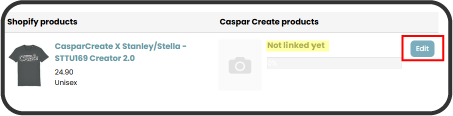
Je moet ons systeem nu vertellen welk blanco product uit onze catalogus overeenkomt met je Shopify-vermelding.
-
Klik op "Koppelen".
-
Kies het bijbehorende item uit onze catalogus.
.png)
Stap 3: Map je varianten (maat & kleur)
Dit is een cruciale stap om ervoor te zorgen dat je klant precies krijgt wat ze hebben besteld.
-
Koppel je Shopify-varianten (bijv. "Antraciet / XXS") aan de Caspar Create-varianten.
-
Pro-tip: Hoewel ons systeem probeert deze details automatisch in te vullen, moet je ze altijd dubbelchecken. Zorg ervoor dat de kleuren en maten perfect overeenkomen om fouten in de uitvoering te voorkomen.
.png)
Stap 4: Upload printbestanden & mockups
Scrol naar de onderkant van de pagina om de "blauwdrukken" voor je product aan te leveren:
-
Printbestand: Upload je definitieve ontwerp in hoge resolutie. Zorg ervoor dat het in ons printsjabloon past (controleer de afmetingen van het Designgedeelte). Dit bestand gebruiken we voor de daadwerkelijke productie.
-
Product-mockup: Upload een mockup-afbeelding. Dit dient als visuele handleiding voor ons QC-team (Quality Control) om ervoor te zorgen dat de plaatsing van de print overeenkomt met jouw visie.
Stap 5: Opslaan & Bevestigen
Klik op "Opslaan." Je wordt teruggeleid naar je productlijst en ziet een voortgangsbalk verschijnen voor dat product.
-
Streef naar 100%: Zorg ervoor dat de balk 100% bereikt. Dit bevestigt dat elke variant (elke combinatie van maat en kleur) correct is gekoppeld en klaar is voor verkoop.
.png)
Pro-tips voor mockups & All-Over Print (AOP)
We willen dat je winkel er professioneel uitziet. Dit is wat je moet weten over het gebruik van afbeeldingen:
1. Je eigen mockups gebruiken
Je bent meer dan welkom om je bestaande Shopify-mockups te blijven gebruiken! Zolang ze het product dat wij leveren nauwkeurig weergeven, is het niet nodig om ze te wijzigen.
2. Nieuwe mockups genereren
Voor standaard DTG (Direct to Garment) of borduuritems (zoals Stanley/Stella-T-shirts):
-
Upload je ontwerp in onze Producteditor.
-
Download de gegenereerde mockup eenvoudig direct om te gebruiken in je winkel.
.png)
3. Een opmerking over All-Over Print (AOP) & schorten
Onze All-Over Print-productcollectie is een premium en complex proces.
-
De huidige status: De mockups in onze editor voor AOP-items zijn momenteel alleen voor plaatsingsvoorbeeld. Ze kunnen kleine visuele imperfecties vertonen (zoals ontbrekende bandjes op het schort) of plaatshoudertekst.
-
Ons advies: We werken hard aan een upgrade hiervan! Voor nu raden we aan om, als je afbeeldingen van hoge kwaliteit voor je productpagina's wilt, je eigen fotografie of externe mockup-tools te gebruiken. We geven je direct een seintje zodra onze hoge-resolutie AOP-mockups klaar zijn voor gebruik.
Hulp nodig bij een specifiek product?
Koppelen kan in het begin aanvoelen als een puzzel. Als je niet zeker weet of een variant correct is gemapt, aarzel dan niet om contact op te nemen met ons supportteam!
Neem contact op met Caspar Support
Alles gekoppeld?
Je bestaande catalogus is nu geautomatiseerd!
-
Wil je meer toevoegen aan je collectie? Leer Hoe je nieuwe producten aanmaakt & exporteert direct vanuit ons dashboard.
-
Zie je "Niet op voorraad" staan in je winkel? Geen paniek! Het is snel opgelost. Bekijk hier hoe je je Shopify-voorraadinstellingen bijwerkt → Waarom geven mijn Shopify-producten "Niet op voorraad" aan?